NetMenu
← Volver al inicio
Manual de usuario · NetMenu Restaurante

Manual de Usuario — NetMenu Restaurante

Guía completa para operar pedidos, organizar el menú, crear productos y configurar opciones de personalización.

Índice del manual ▾
Empezar aquí
Introducción Las 3 fuentes de pedidos
Paso a paso por tipo de pedido
Pedido de mesa (QR) Pedido en el mostrador Pedido para llevar (WhatsApp) Cancelar un pedido
Panel — Operation
Take Order Received Orders Live Tables Orders in Preparation Cancelled Orders Order History
Panel — Menu
CategoriesCómo organizar el menúCrear categoríasCrear productosOpciones y modificadoresEjemplos por restauranteRevisión antes de publicar Products Customization Banners Modifier Groups Events
Panel — Mesas y Configuración
Tables / QR Users Legal & Tax Profile
Referencia
Glosario de términos
Introducción

Cómo usar este manual

Este manual explica, paso a paso y sin tecnicismos, cómo usar el panel administrativo de NetMenu para operar tu restaurante en el día a día: recibir pedidos, atender mesas, preparar en cocina, y mantener el menú actualizado.

Usa el menú de la izquierda para saltar directo a cualquier sección — no hace falta leer todo en orden.

¿Tienes duda de qué hacer con un pedido específico? Ve directo a "Pedido de mesa (QR)", "Pedido en el mostrador" o "Pedido para llevar", según de dónde vino. Si quieres entender para qué sirve una pantalla del menú lateral del panel, ve a las secciones agrupadas por "Panel —". Si te topas con una palabra que no conoces, revisa el glosario al final.

El menú lateral real del panel está dividido en tres grupos: Operation (el trabajo diario de pedidos y mesas), Menu (tu catálogo de productos) y Settings / Tables & QR (configuración del negocio y de las mesas).


Panorama general

Las 3 formas en que llega un pedido

Antes de ver el paso a paso, es importante entender de dónde puede venir un pedido — porque de eso depende qué botones vas a usar dentro del panel.

QR de mesa
El comensal escanea el código QR en su mesa y arma su pedido desde su propio celular.
Mostrador (Take Order)
El mesero toma el pedido directamente en el panel, para un cliente sentado en el local.
WhatsApp / Para llevar
El cliente pide desde su celular para recoger, y confirma por WhatsApp.
↓     ↓     ↓
Los tres tipos de pedido terminan en el mismo lugar: tu cocina los prepara y el pedido se marca como completado. La diferencia está en los pasos intermedios — algunos necesitan tu aprobación primero, otros no.

Vista general del recorrido completo

Origen del pedido¿Necesita tu aprobación?¿Pasa por Live Tables?¿Dónde se prepara?
QR de mesa Sí — en Received Orders Sí, y además necesita que confirmes en persona con el cliente Orders in Preparation
Mostrador (Take Order) No — el mesero ya lo validó al tomarlo Sí, aparece ya confirmado (en verde) Orders in Preparation
WhatsApp / Para llevar Sí — en Received Orders No, no tiene mesa asignada Orders in Preparation

Paso a paso

Pedido de mesa por código QR

Un comensal se sienta, escanea el QR de su mesa, arma su pedido desde su celular y lo confirma. Así es como ese pedido recorre tu panel:

1. El pedido aparece en Received Orders, esperando tu aprobación.
↓
2. Presionas Authorize. El pedido pasa a Live Tables, mostrando semáforo ámbar (todavía no confirmado en persona).
↓
3. Un mesero va a la mesa, confirma el pedido con el cliente en persona, y presiona Confirm order. El semáforo cambia a verde.
↓
4. El pedido aparece automáticamente en Orders in Preparation — ahí lo ve la cocina.
↓
5. Cuando el platillo está listo, presionas Complete en Orders in Preparation. Ahí puedes imprimir o compartir el ticket.
↓
6. El pedido desaparece de Live Tables y queda guardado en Order History.
¿Por qué hay que confirmar en persona? Cualquiera que tome una foto del código QR podría mandar un pedido desde su casa, sin estar realmente en tu restaurante. Por eso, un pedido de QR necesita que un mesero lo valide físicamente en la mesa antes de que pase a cocina — a diferencia de un pedido tomado directo por tu personal, que ya se considera válido desde el momento en que se crea.

Paso a paso

Pedido tomado en el mostrador

Cuando un mesero o cajero toma el pedido directamente desde el panel (por ejemplo, un cliente que llega y pide en la barra, o una mesa que el mesero atiende sin que el cliente use su celular):

PasoQué hacer
1Entra a Take Order desde el menú lateral.
2Selecciona la mesa del cliente.
3Busca y agrega los productos que pidió. Si el producto tiene opciones (extras, sabores, etc.), el sistema te las mostrará para seleccionarlas antes de agregarlo.
4Revisa el carrito a la derecha, agrega una nota si hace falta, y presiona Confirm order.
5El pedido aparece directamente en Live Tables, ya en verde (confirmado) — no necesita el paso de "Confirm order" en Live Tables porque tú mismo lo tomaste y validaste.
6El pedido ya está visible en Orders in Preparation para la cocina.
7Cuando esté listo, márcalo Complete desde ahí e imprime el ticket.
Editar un pedido ya tomado: puedes volver a abrir un pedido desde Received Orders, Live Tables u Orders in Preparation para agregar o quitar productos, mientras siga en estado pendiente. Si el pedido ya tenía una línea personalizada (por ejemplo, viene del flujo de QR), esa línea nunca se borra al editar — solo se agregan o quitan las líneas que tú toques.

Paso a paso

Pedido para llevar (WhatsApp / Pickup)

Un cliente que no está en una mesa —pide para recoger— arma su pedido desde el catálogo público (el mismo menú digital, pero sin mesa asignada), y confirma enviando un mensaje de WhatsApp prellenado al restaurante.

1. El pedido aparece en Received Orders, igual que uno de mesa.
↓
2. Presionas Authorize para aceptarlo.
↓
3. Como no tiene mesa, no pasa por Live Tables — va directo a Orders in Preparation.
↓
4. Cuando está listo, lo marcas Complete e imprimes el ticket.
↓
5. Pasa a Order History.
Sobre el mensaje de WhatsApp: el sistema no envía nada automáticamente — el propio cliente le da clic a un botón que le abre WhatsApp con el pedido ya escrito, listo para mandártelo a ti. Tú lo recibes en tu WhatsApp del negocio como aviso, pero el pedido real ya está guardado en el sistema desde antes, esperando en Received Orders.

Paso a paso

Cancelar un pedido

Puedes cancelar un pedido en distintos momentos de su recorrido, dependiendo de en qué pantalla se encuentre:

Dónde está el pedidoDónde cancelarlo
Recién llegado, sin autorizarReceived Orders — botón Cancel
Con mesa, ya autorizado o confirmadoLive Tables — botón Cancel
Sin mesa (pickup), ya autorizadoOrders in Preparation — botón Cancel
Un pedido ya marcado como Complete no se puede cancelar desde ahí — queda guardado en Order History como parte de tu historial de ventas.

Todos los pedidos cancelados quedan guardados en Cancelled Orders, para que siempre puedas consultar qué se canceló y cuándo.

Panel — Operation
Take Order

Take Order

Lo usa: mesero / cajero

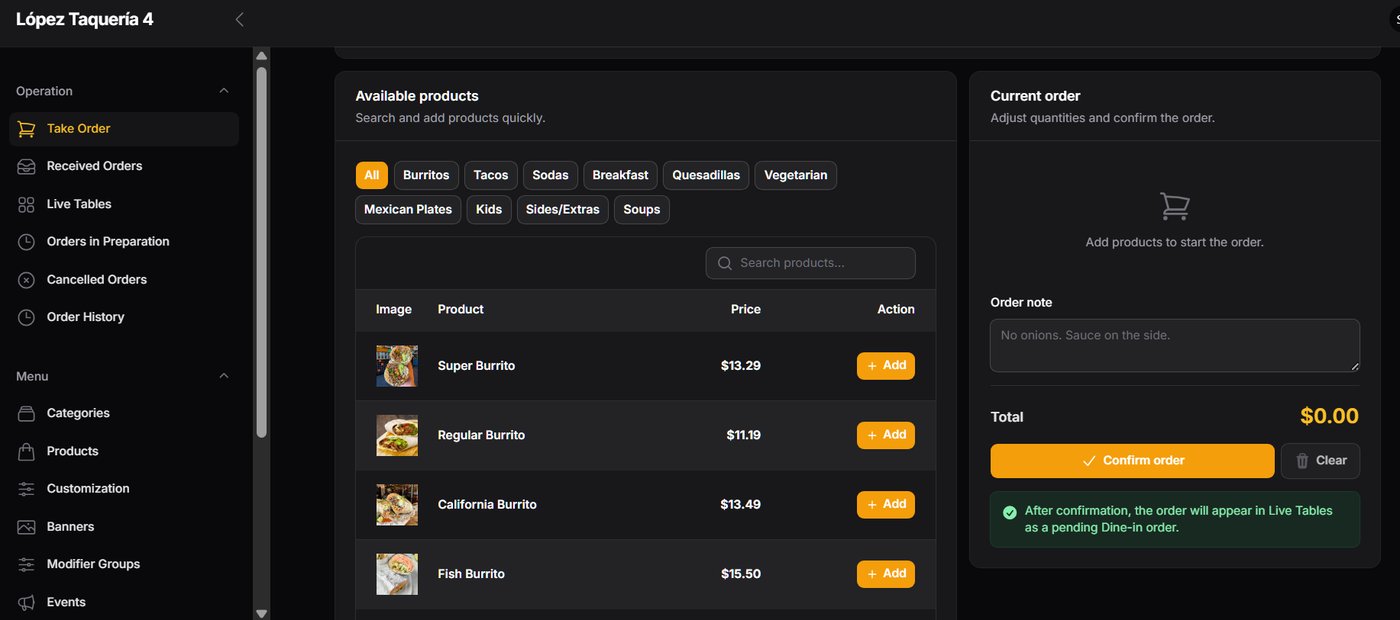
Para tomar un pedido directo en el mostrador o por indicación verbal del cliente, sin que él use su celular. Busca el producto en la lista de "Available products", filtrando por categoría si hace falta, y presiona + Add. El pedido se arma en el panel de la derecha ("Current order"), donde puedes ajustar cantidades, agregar una nota, y presionar Confirm order. Ver la sección "Pedido en el mostrador" para el paso a paso completo.
Panel — Operation
Received Orders

Received Orders

Lo usa: quien recibe/aprueba pedidos

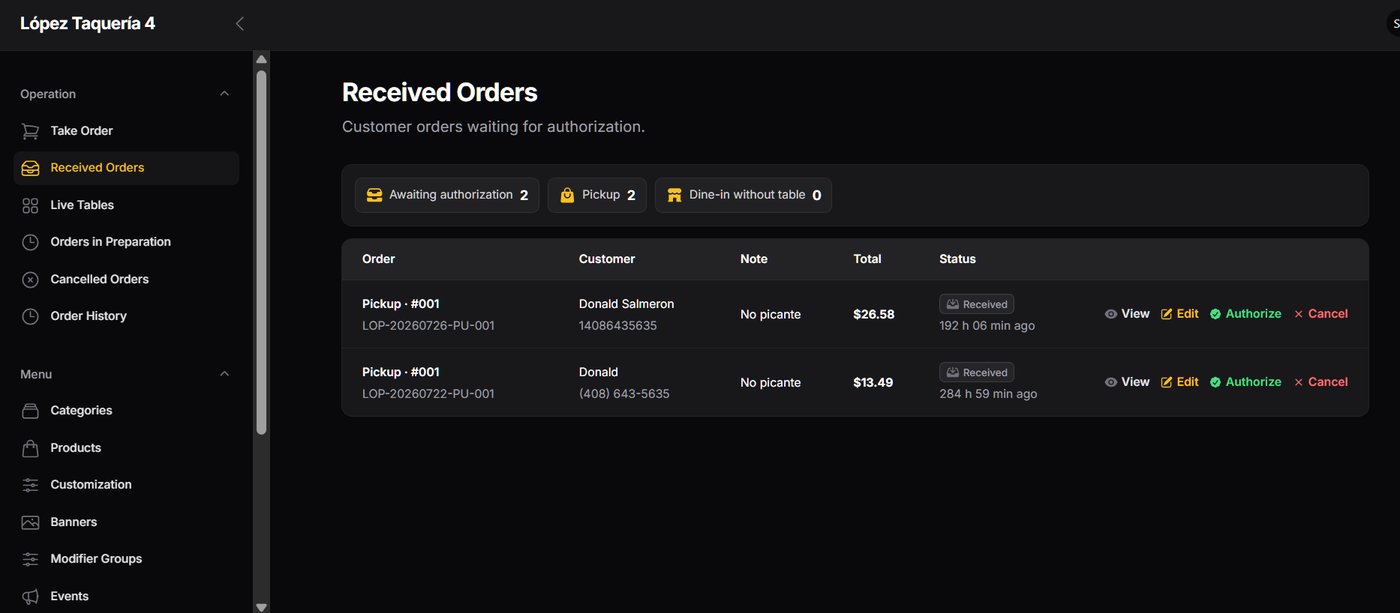
Aquí llegan todos los pedidos nuevos que vienen del catálogo público (QR de mesa o pickup/WhatsApp), esperando que los apruebes con el botón Authorize, o los rechaces con Cancel. Los pedidos de Take Order no pasan por aquí. Los contadores de arriba te muestran cuántos esperan autorización, cuántos son pickup, y cuántos son dine-in sin mesa.
Panel — Operation
Live Tables

Live Tables

Lo usa: mesero

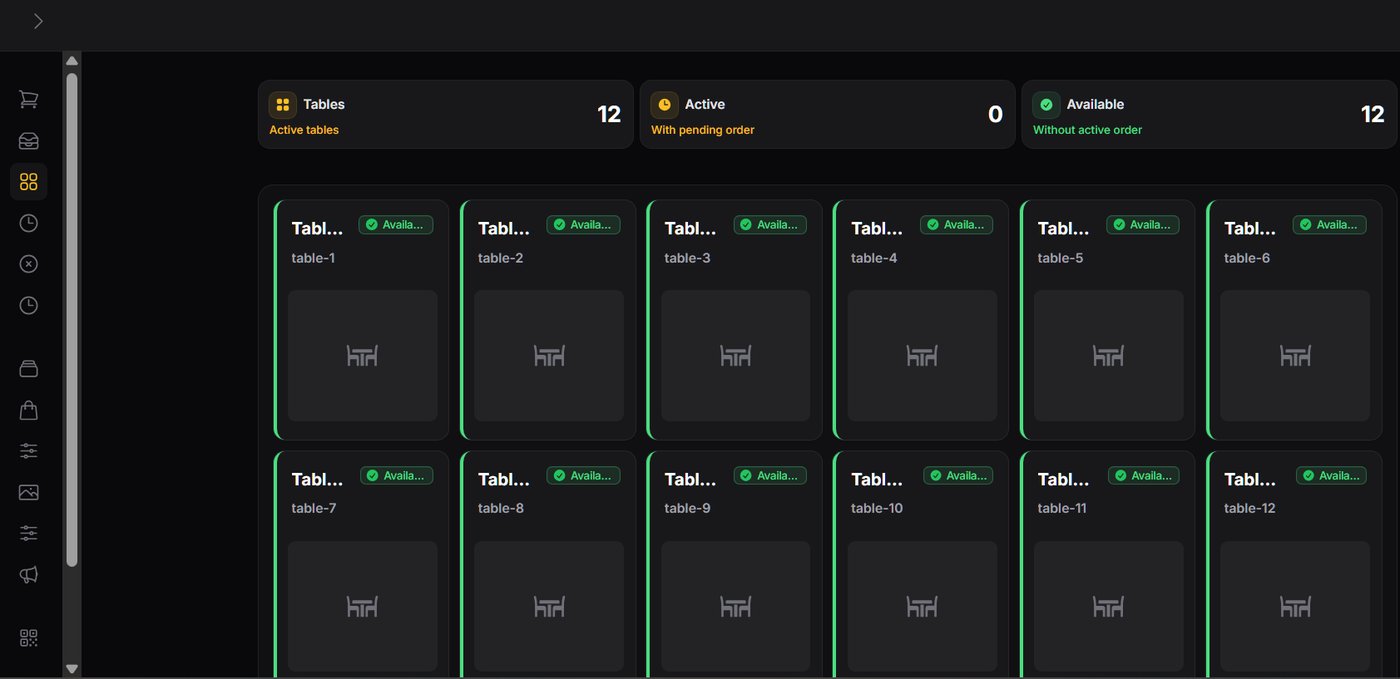
Vista en tiempo real de todas tus mesas: cuáles están libres, cuáles tienen pedido pendiente de confirmar (semáforo ámbar), y cuáles ya están confirmadas (semáforo verde). Aquí es donde el mesero valida en persona los pedidos que llegaron por QR, presionando Confirm order en la tarjeta de la mesa correspondiente.
Panel — Operation
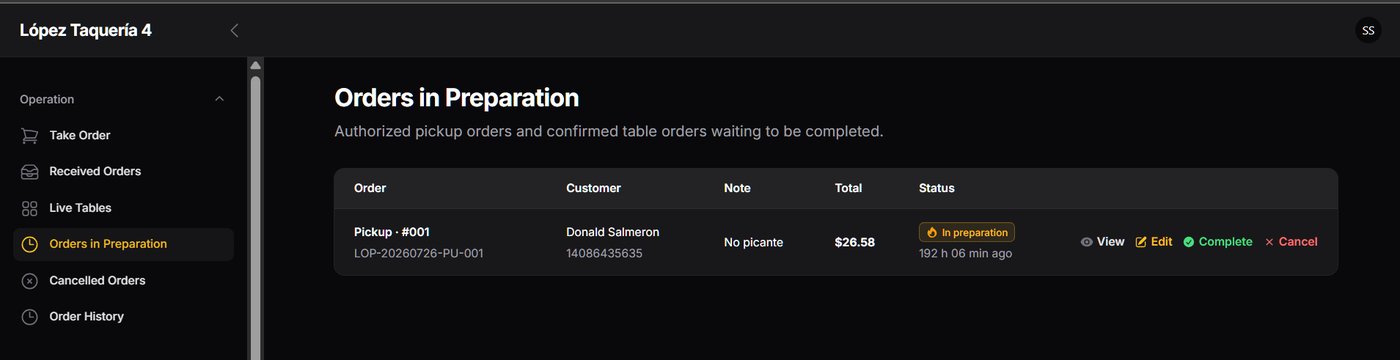
Orders in Preparation

Orders in Preparation

Lo usa: cocina

Muestra todos los pedidos que ya están confirmados y listos para cocinarse — sin importar si vinieron de una mesa o de un pickup. Cuando un platillo está listo, se marca Complete aquí, y desde ahí también se puede imprimir o compartir el ticket del cliente. Es el único lugar del sistema donde un pedido se completa.

Panel — Operation

Cancelled Orders

Lo usa: administración
Captura pendiente de agregar.

Historial de todos los pedidos que fueron cancelados, para consulta.
Panel — Operation
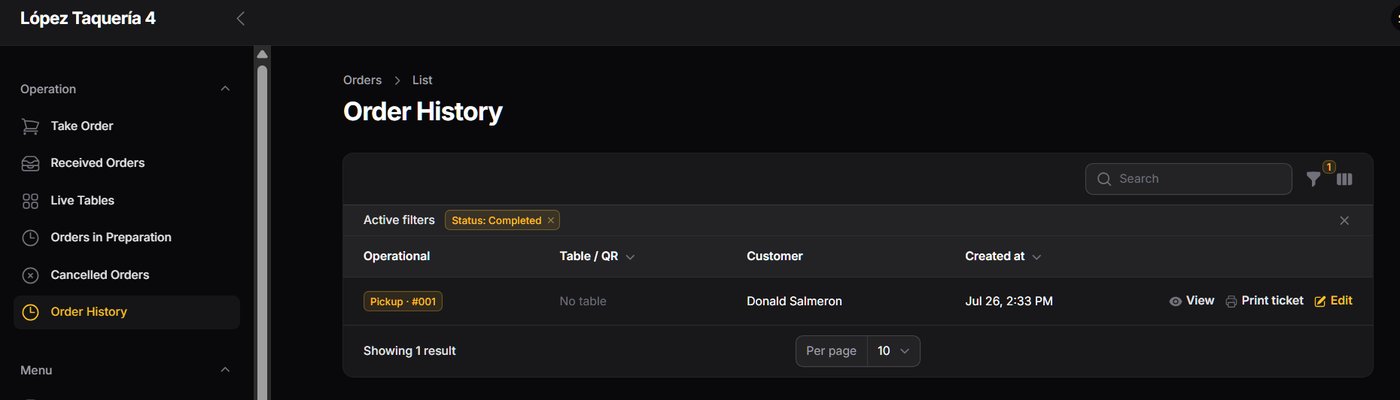
Order History

Order History

Lo usa: administración

Historial completo de pedidos ya completados. Desde aquí también puedes reimprimir el ticket de cualquier pedido pasado, en cualquier momento, con el botón Print ticket.


V2 · Organización del catálogo

Cómo organizar el menú antes de cargar productos

En un restaurante, la estructura es más sencilla que en una tienda: Categoría → Producto → Opciones de personalización. La categoría agrupa platillos parecidos; el producto es lo que realmente vendes; y los Modifier Groups reúnen decisiones o extras que el cliente puede seleccionar.

1. CategoríaAyuda al cliente a encontrar el tipo de comida: Desayunos, Tacos, Hamburguesas, Bebidas, Postres.
2. ProductoEs el platillo o artículo que se compra: Desayuno Nica, Taco de pollo, Hamburguesa clásica, Limonada.
3. PersonalizaciónSon elecciones relacionadas con el producto: tipo de proteína, acompañamiento, sabor, extras o ingredientes que el cliente desea quitar.
Regla práctica: si varios platillos pueden vivir juntos bajo un mismo encabezado, crea una Categoría. Si el cliente puede agregarlo directamente al pedido y tiene su propio precio base, normalmente es un Producto. Si es una elección dentro de ese producto, normalmente corresponde a una opción de personalización.

Ejemplo sencillo

DESAYUNOS ├─ Desayuno Nica │ ├─ Elegir huevos │ └─ Elegir bebida └─ Desayuno Americano HAMBURGUESAS ├─ Hamburguesa Clásica │ ├─ Elegir acompañamiento │ └─ Agregar extras └─ Hamburguesa Doble BEBIDAS ├─ Limonada └─ Café
Evita
Crear una categoría por cada platillo: “Hamburguesa Clásica”, “Hamburguesa Doble”, “Hamburguesa Pollo”.
Mejor
Una categoría “Hamburguesas” y dentro de ella cada hamburguesa como Producto.
V2 · Categorías

Diseña categorías que el cliente entienda

Las categorías son la primera capa de navegación del menú. El material suministrado confirma que los productos se asignan a una categoría y que esa categoría determina dónde se muestran en el menú.

Cómo decidir una categoría

PreguntaEjemplo
¿Qué tipo de comida busca el cliente?Desayunos, Sopas, Tacos, Platos fuertes.
¿Es suficientemente amplia para contener varios productos?“Bebidas” puede contener café, jugos y gaseosas.
¿El nombre es corto y fácil de reconocer?“Postres” es más claro que “Delicias dulces de la casa”.
Orden recomendado de trabajo: primero define todas las categorías principales. Después crea los productos y asígnalos a su categoría. Finalmente configura las opciones de personalización que necesite cada producto.
V2 · Products

Crear y organizar productos correctamente

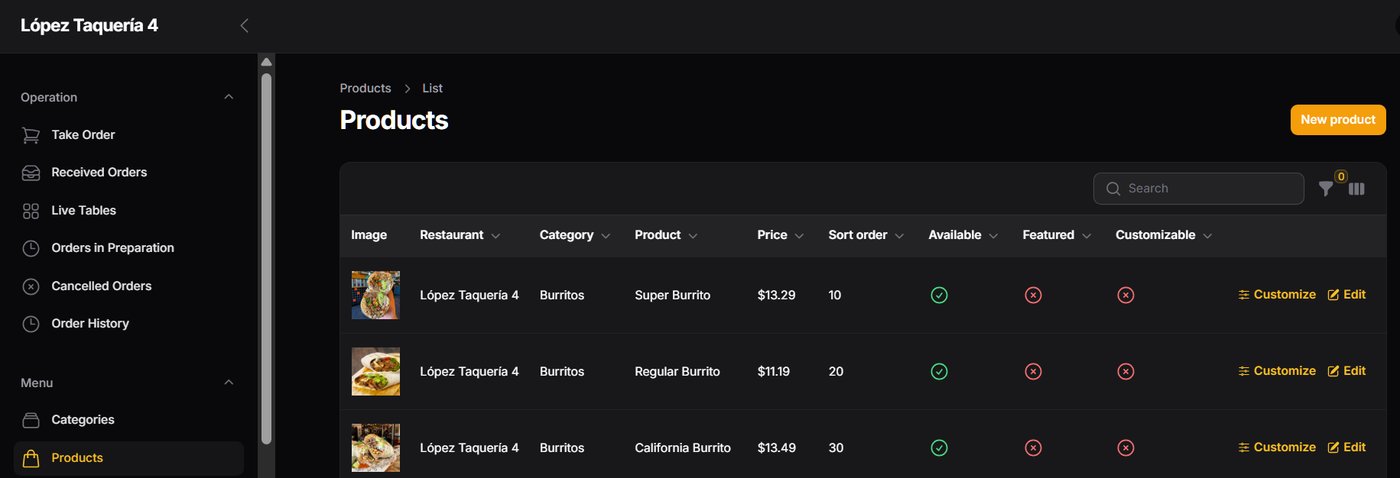
En la pantalla Products puedes buscar y filtrar por Restaurant, Category, Available, Featured y Requires customization. El listado muestra Image, Restaurant, Category, Product, Price, Sort order, Available, Featured y Customizable, y cada fila ofrece acciones como Customize y Edit.

Para agregar un platillo nuevo utiliza New product. En la edición del producto, la interfaz actual agrupa los campos en Menu location, Product information, Price, image and menu settings, Simple customization y External data / import.

Restaurant
Restaurante propietario del producto.
Category *
Categoría donde aparecerá el producto.
Name *
Nombre visible del platillo.
Slug *
Identificador usado en URLs internas.
Description
Descripción del producto.
Price *
Precio base del producto.
Product image
Permite subir, reemplazar o eliminar la imagen principal.
Sort order *
Controla el orden del menú; por ejemplo, 10 aparece antes que 20.
Available
Si se desactiva, el producto no está disponible en el menú público.
Featured
Muestra el producto en secciones destacadas.
Requires customization
Úsalo cuando el cliente deba indicar preferencias como carne, salsa, extras o ingredientes removidos.
Customization note
Guía mostrada al cliente; la propia interfaz da como ejemplo “Choose the meat for your taco”.

Cómo crear un producto paso a paso

PasoQué hacer
1Entra en Menu → Products y presiona New product.
2Selecciona la Category correcta. Piensa dónde lo buscaría un cliente.
3Escribe un Name claro y una Description útil.
4Define el Price base y sube la imagen principal.
5Usa Sort order para decidir la posición dentro del menú.
6Revisa Available y Featured.
7Si necesita preferencias, activa Requires customization y agrega una nota de orientación cuando corresponda.
8Guarda con Save changes y después configura los grupos de opciones que correspondan.
No mezcles precio base con extras. El formulario define Price como el precio base. Las opciones de un Modifier Group pueden tener su propio Additional Price.
V2 · Modifier Groups

Opciones y modificadores: cómo modelar las decisiones del cliente

Los Modifier Groups son plantillas reutilizables de opciones. El listado actual muestra Name, Selection, Effective Rule, cantidad de Options, Sort Order y Active.

La pantalla de edición confirma estos campos: Display Name, Description, Selection Type, Minimum Selections, Maximum Selections, Sort Order y Active. Selection Type admite Single option y Multiple options. Si Maximum Selections queda vacío, la interfaz indica que no se establece un máximo.

Entender la regla de selección

ConfiguraciónQué significaUso típico
Single option · 1 a 1El cliente debe escoger exactamente una opción.Elegir sabor, tipo de frijol o una proteína.
Multiple options · 0 a 1Es opcional y permite como máximo una selección.Agregar aguacate o crema.
Multiple options · 0 a 2 / 0 a 4El cliente puede escoger varios extras hasta el máximo configurado.Extras de una hamburguesa, burrito o plato.

Estos patrones aparecen en el material real suministrado: Agua Fresca Flavor · 1 a 1 Beans Choice · 1 a 1 Add Side · 0 a 1 Burrito Add Ons · 0 a 4.

Opciones dentro del grupo

En la sección Options puedes crear opciones con New modifier option. El listado de opciones muestra Name, Additional Price, Sort Order y Active. En el ejemplo suministrado, el grupo de sabores de agua fresca contiene Horchata, Jamaica, Piña y Tamarindo con precio adicional de $0.00.

GRUPO: Elegir acompañamiento Selection Type: Single option Minimum: 1 Maximum: 1 Opciones: - Papas fritas ........ +$0.00 - Ensalada ............ +$0.00 - Yuca frita .......... +$0.00 GRUPO: Agregar extras Selection Type: Multiple options Minimum: 0 Maximum: 3 Opciones: - Queso extra ......... precio adicional - Aguacate ............ precio adicional - Tocino .............. precio adicional
Diseño recomendado: crea grupos con nombres que expresen una pregunta o decisión: “Elige tu proteína”, “Elige acompañamiento”, “Agrega extras”, “Elige sabor”. Esto hace más fácil reutilizarlos y entenderlos.

Personalización del producto

La edición del producto incluye la sección Product Customization y la acción New product modifier group. La propia interfaz aclara que la base puede heredarse de la categoría y que las reglas del producto no cambian la plantilla compartida ni los precios de las opciones. Esto permite ajustar un producto sin alterar el grupo compartido.

V2 · Ejemplos prácticos

Ejemplos de organización para distintos restaurantes

Los siguientes árboles son ejemplos de diseño para ayudarte a pensar la estructura. Los nombres exactos pueden adaptarse al negocio; la mecánica utilizada corresponde a Categorías, Productos y Modifier Groups documentados en las pantallas suministradas.

Comedor / comida casera

DESAYUNOS → Desayuno Nica / Huevos al gusto / Gallo pinto con queso ALMUERZOS → Pollo asado / Carne a la plancha / Cerdo frito SOPAS → Sopa de res / Sopa de pollo BEBIDAS → Café / Cacao / Jugo natural Opciones posibles: tipo de huevo · acompañamiento · bebida · extras

Taquería

TACOS → Taco regular / Super taco / Taco de pescado BURRITOS → Burrito regular / Super burrito / Burrito de camarón QUESADILLAS → Quesadilla de queso / Quesadilla con carne BEBIDAS → Agua fresca / Gaseosa Opciones posibles: proteína · frijoles · salsa · extras · sabor de bebida

Hamburguesería

HAMBURGUESAS → Clásica / Doble / Pollo COMBOS → Combo clásico / Combo doble ACOMPAÑAMIENTOS → Papas / Aros de cebolla BEBIDAS → Gaseosa / Limonada Opciones posibles: término de carne · acompañamiento · bebida · extras

Pizzería

PIZZAS → Pepperoni / Hawaiana / Vegetariana ENTRADAS → Pan de ajo / Alitas BEBIDAS → Gaseosa / Agua POSTRES → Cheesecake / Brownie Opciones posibles: tamaño · masa · ingredientes extra

Cafetería

CAFÉ → Americano / Cappuccino / Latte BEBIDAS FRÍAS → Frappé / Té frío PANADERÍA → Croissant / Pastel / Galletas DESAYUNOS → Sándwich / Tostadas Opciones posibles: tamaño · tipo de leche · sabor · extra de café
V2 · Antes de publicar

Lista de revisión del menú

  • ¿Las categorías representan grupos claros y no productos individuales?
  • ¿Cada producto está en la categoría donde el cliente esperaría encontrarlo?
  • ¿El nombre identifica claramente el platillo?
  • ¿El precio base es correcto?
  • ¿La imagen corresponde al producto?
  • ¿Sort order deja primero lo que quieres mostrar primero?
  • ¿Available está activo únicamente en productos que realmente puedes vender?
  • ¿Featured está reservado para los productos que deseas destacar?
  • ¿Los productos que requieren decisiones tienen activada la personalización?
  • ¿Cada Modifier Group tiene Selection Type, mínimo y máximo coherentes?
  • ¿Las opciones tienen Additional Price correcto y están Active?
Prueba final: recorre el menú como si fueras un cliente nuevo. Debes poder encontrar un platillo, entender qué incluye, ver su precio y completar sus opciones sin necesitar una explicación del personal.
Panel — Menu
Categories

Categories

Lo usa: administración

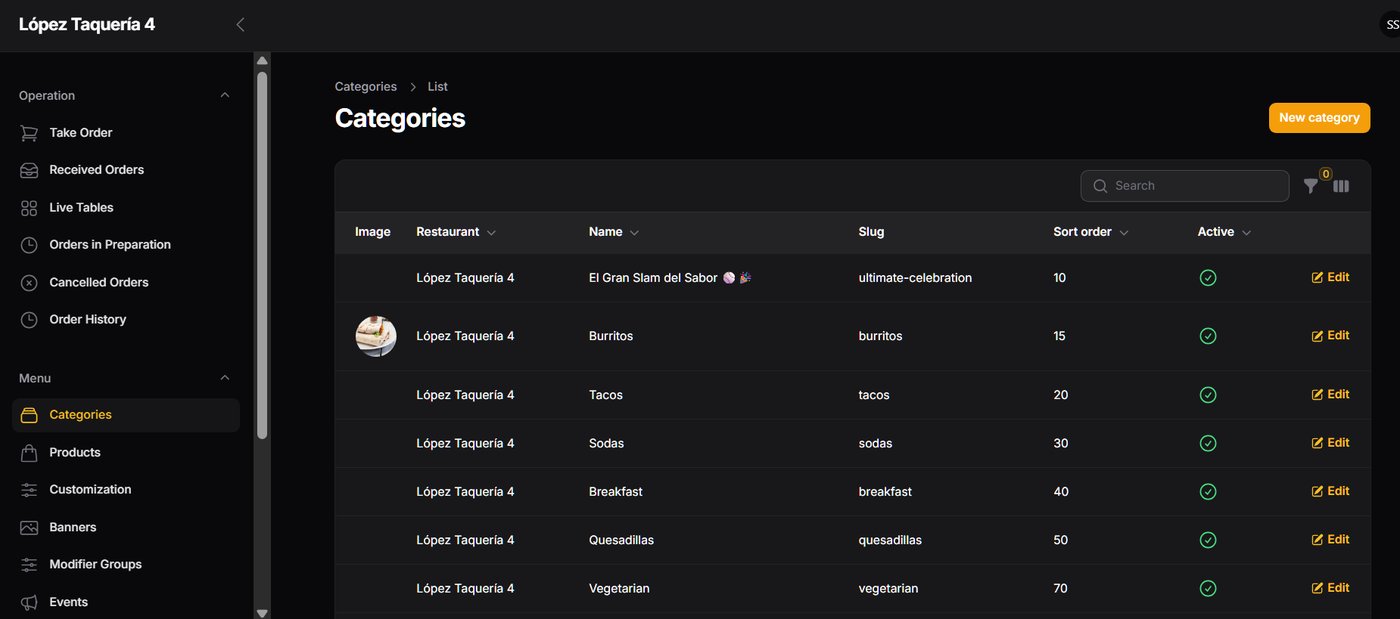
Las Categories organizan los productos en grupos que el cliente reconoce, como Desayunos, Tacos, Burritos, Bebidas o Postres. Diseña primero esta estructura y después asigna cada producto a la categoría correspondiente.
Panel — Menu
Products

Products

Lo usa: administración

El listado de Products concentra cada platillo: categoría, nombre, precio, orden, disponibilidad, destacado y personalización. Usa New product para crear, Edit para modificar y Customize para entrar a sus reglas de opciones. Consulta la sección V2 “Crear productos” para el procedimiento completo.
Panel — Menu
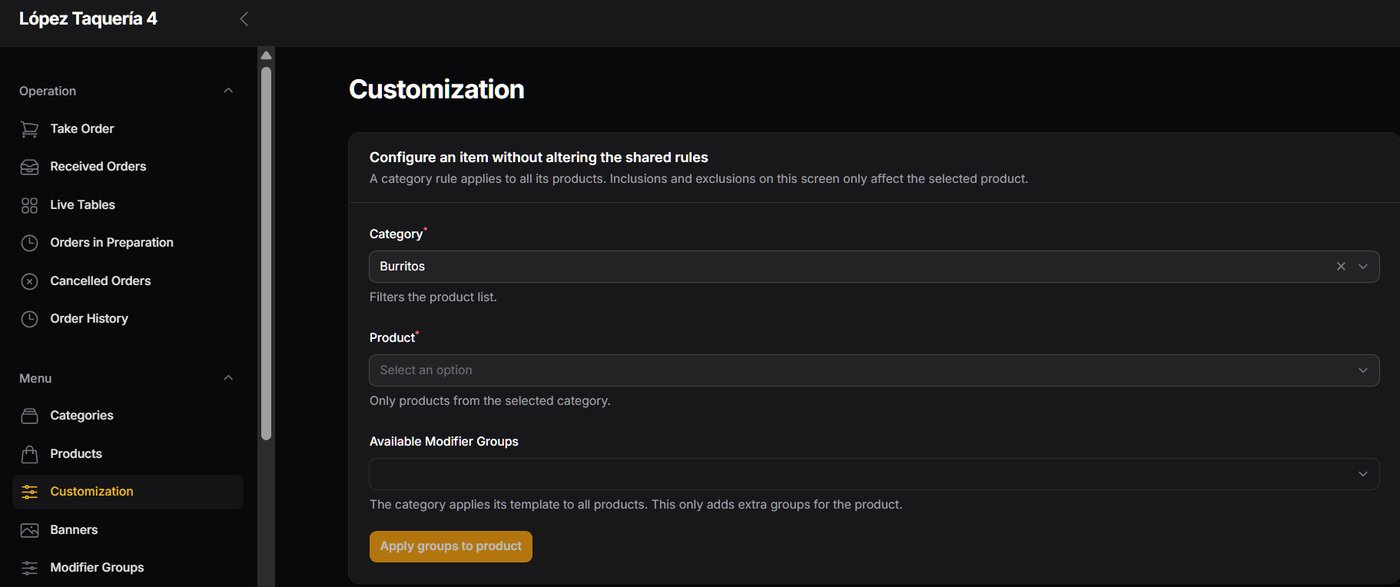
Customization

Customization

Lo usa: administración

Aquí decides qué grupos de opciones (ver "Modifier Groups" abajo) aplican a cada producto. Elige primero la categoría, luego el producto, y podrás ver y agregar grupos de opciones adicionales solo para ese producto — sin alterar la regla general que ya aplica a toda su categoría.
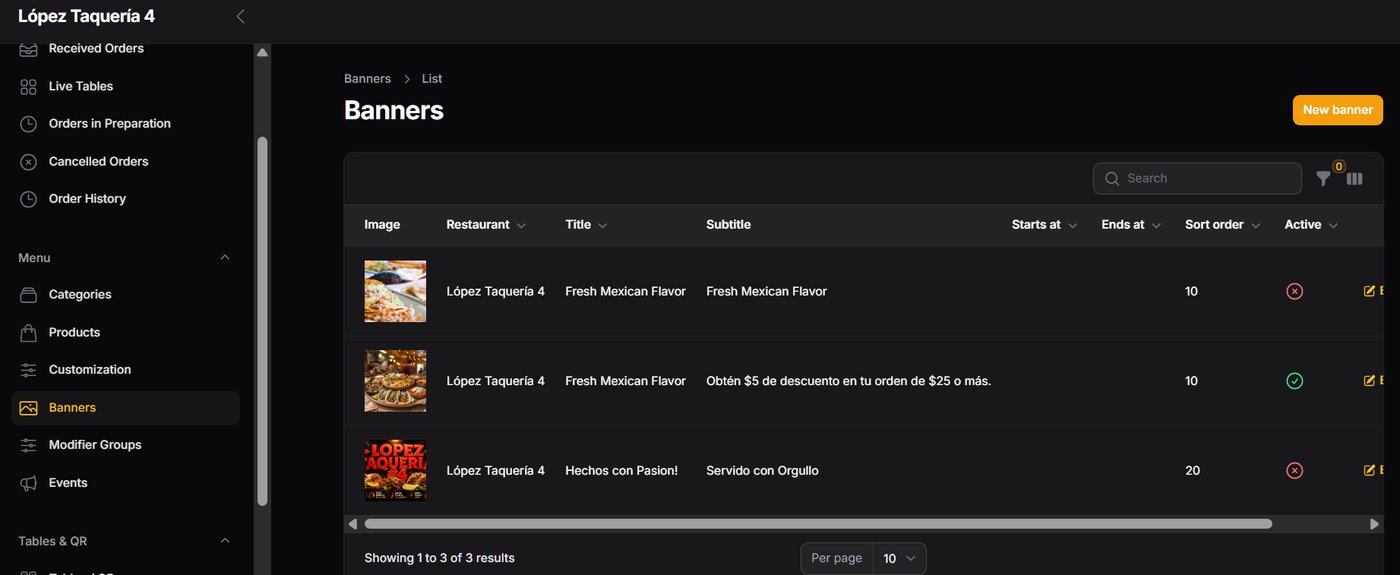
Panel — Menu
Banners

Banners

Lo usa: administración

Las imágenes promocionales que aparecen destacadas en tu catálogo público, con su título, subtítulo, y fechas de vigencia si quieres que aparezcan solo por tiempo limitado.
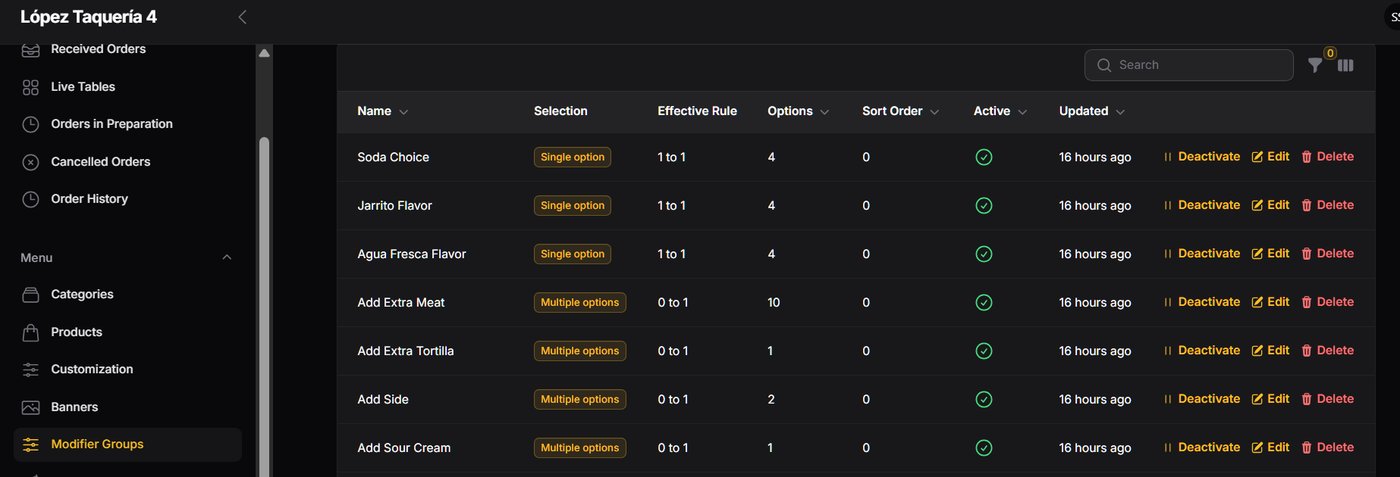
Panel — Menu
Modifier Groups

Modifier Groups

Lo usa: administración

Aquí administras las plantillas de opciones del menú. Cada grupo define el tipo de selección, la regla mínima/máxima, sus opciones, el orden y si está activo. Consulta “Opciones y modificadores” para aprender a diseñarlos.
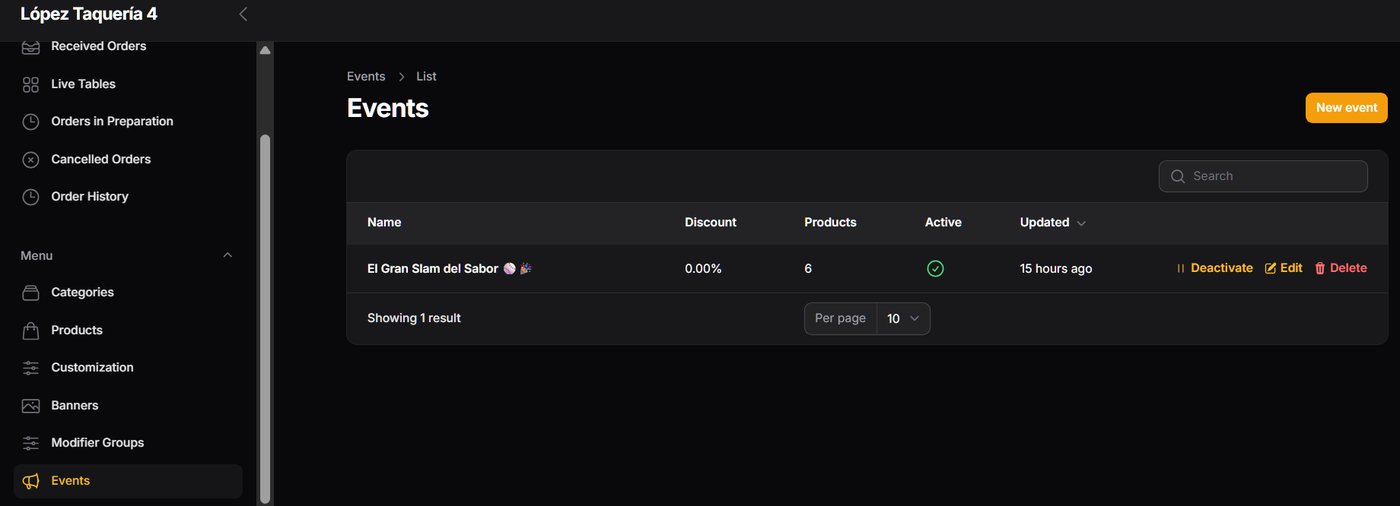
Panel — Menu
Events

Events

Lo usa: administración

Los Events permiten reunir productos participantes bajo un evento y aplicar un porcentaje de descuento. La interfaz confirma que 0% es válido para usar el evento solo como curación de menú, sin cambiar precios, y que solo un evento puede estar activo a la vez. Al activar uno, cualquier otro evento activo del restaurante se desactiva.
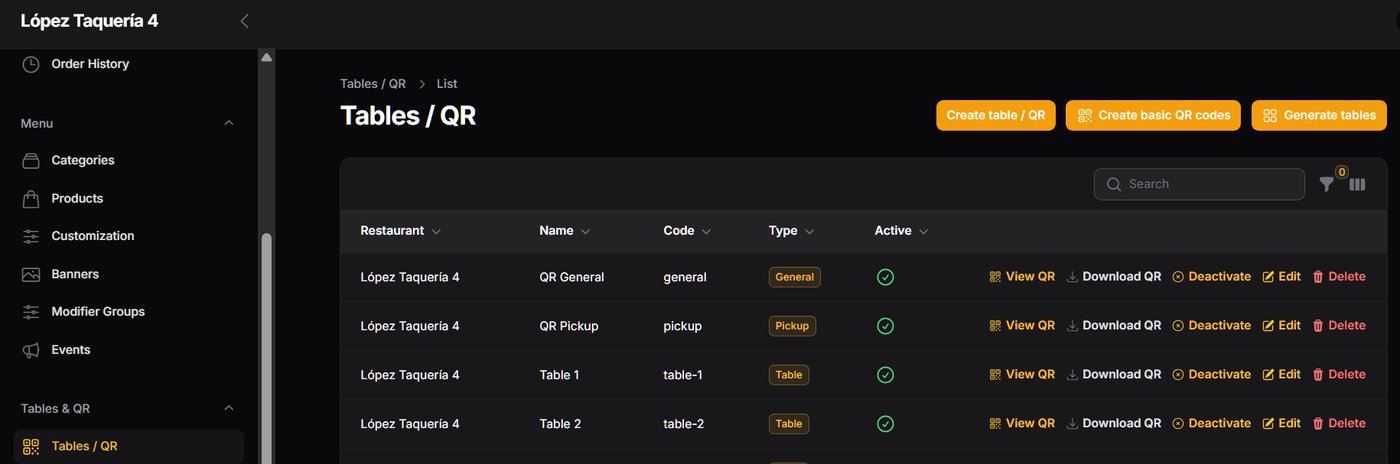

Panel — Tables & QR
Tables / QR

Tables / QR

Lo usa: administración

Administra tus mesas y genera el código QR único de cada una, para imprimir y pegar en la mesa física. También existen QR generales para el catálogo completo y para pedidos de pickup. Desde aquí puedes ver y descargar cada QR individualmente.
Panel — Settings
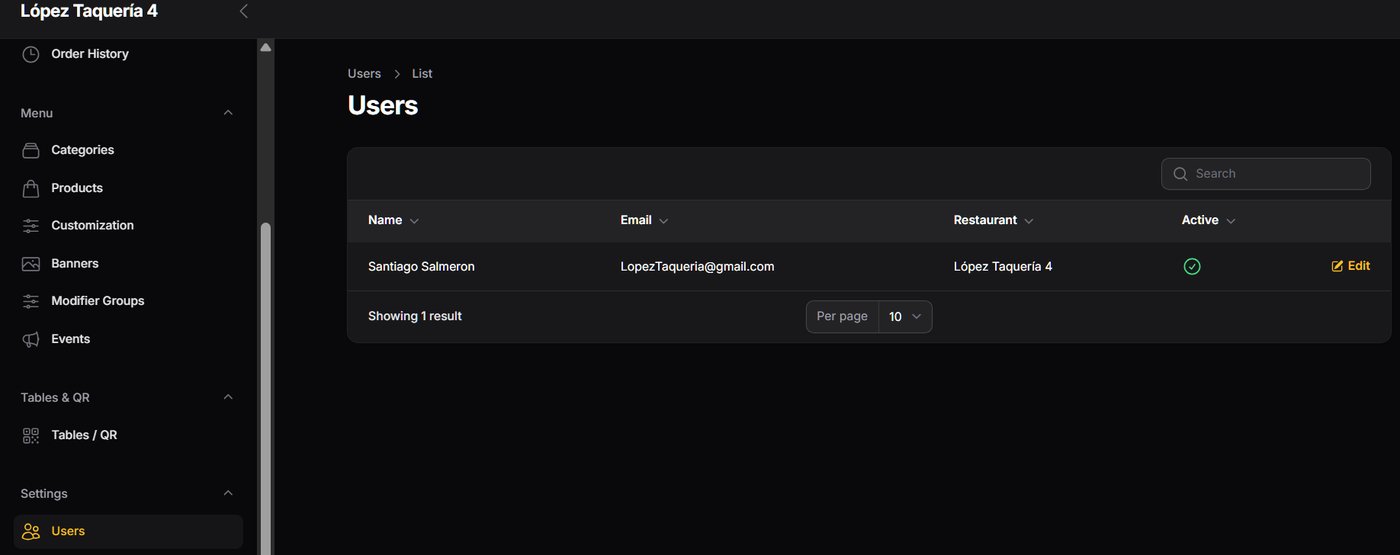
Users

Users

Lo usa: administración

Usuarios con acceso al panel administrativo de tu restaurante.
Panel — Settings
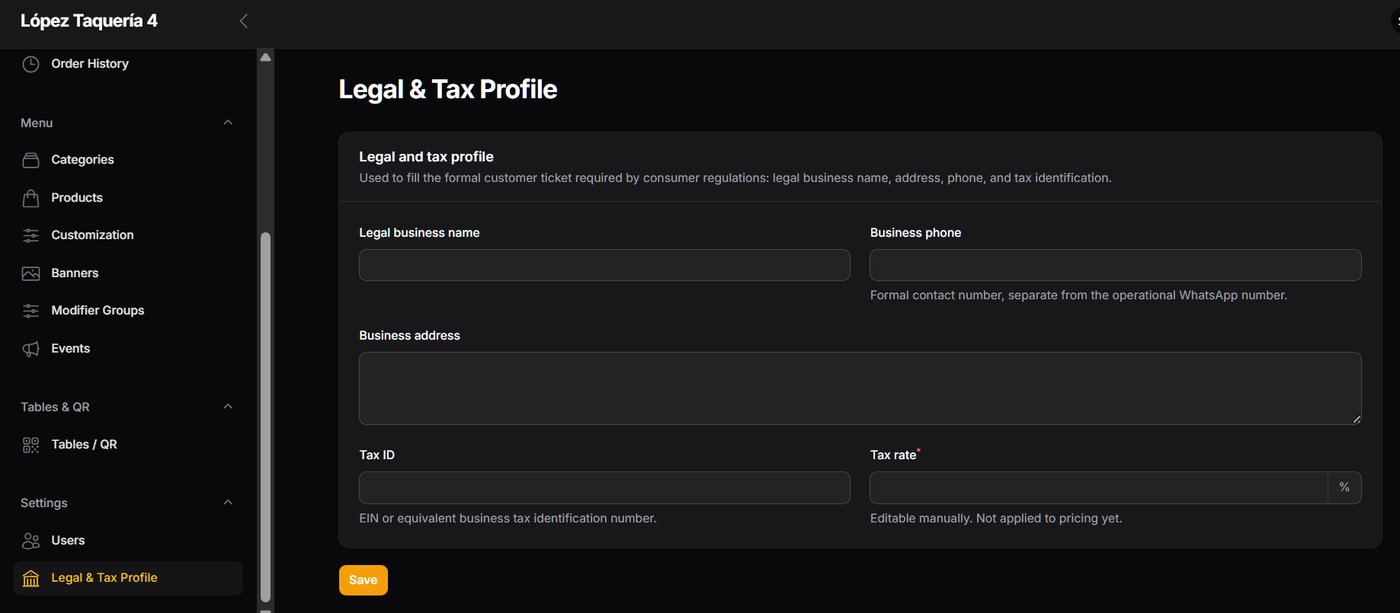
Legal & Tax Profile

Legal & Tax Profile

Lo usa: administración

Los datos legales y fiscales de tu negocio — nombre legal, dirección, teléfono, identificación fiscal (Tax ID), y la tasa de impuesto (Tax rate) que se aplica a cada venta. Estos datos aparecen impresos en el encabezado de cada ticket.

Cualquier cambio que hagas aquí solo afecta a los pedidos nuevos a partir de ese momento — los tickets de pedidos anteriores conservan los datos que tenía tu negocio cuando se hizo esa venta.

Referencia

Glosario de términos

Authorize (Autorizar)
Acción para aceptar un pedido recién llegado en Received Orders y hacerlo avanzar en el sistema.
Confirm order (Confirmar pedido)
Acción que hace un mesero en Live Tables para validar en persona un pedido que llegó por QR, antes de que pase a cocina. También es el botón que confirma un pedido nuevo desde Take Order.
Complete (Completar)
Acción que marca un pedido como terminado y listo para entregar, desde Orders in Preparation. Es el único lugar del sistema donde un pedido se completa.
Evento (Event)
Promoción temporal de productos destacados, con nombre y descuento propios, que puede reemplazar el nombre visible de una categoría en el catálogo público mientras esté activo.
Modifier / Modificador
Cualquier opción que un comensal puede elegir para personalizar un producto (tipo de carne, extras, sabor, etc.).
Order in Preparation
Estado de un pedido ya confirmado que está siendo cocinado.
Pending (Pendiente)
Estado de un pedido con mesa que todavía no ha sido marcado como completado.
Pickup
Pedido para recoger en el restaurante, sin mesa asignada.
QR de mesa
Código impreso en cada mesa que el comensal escanea con su celular para ver el menú y pedir directamente desde su propio dispositivo.
Received (Recibido)
Estado inicial de cualquier pedido que llega del catálogo público (QR o pickup), antes de ser autorizado.
Semáforo (en Live Tables)
Indicador de color en la tarjeta de una mesa: ámbar significa pendiente de confirmar en persona, verde significa ya confirmado.
Tax ID / Tax rate
Identificación fiscal del negocio y tasa de impuesto aplicada a cada venta, configuradas en Legal & Tax Profile.
Ticket
El recibo formal del pedido, con el desglose de productos, impuesto, descuento (si aplica) y total — disponible para imprimir o compartir al completar un pedido, o para reimprimir desde Order History.
Take Order
Pantalla del panel donde el personal del restaurante toma un pedido directamente, sin que el cliente use su propio celular.
NetMenu

Tu negocio, mejor presentado y más fácil de encontrar. Catálogos digitales para restaurantes y tiendas.

Producto
Qué es NetMenu Restaurantes Tiendas Planes Manual Restaurante Manual Store
Empresa
Beneficios Casos Preguntas Contacto
Contacto
Solicitar información WhatsApp: +505 8902 0147 info@netmenu.pro
© 2026 NetMenu. Todos los derechos reservados. Términos y condiciones · Política de privacidad